

Ist meine Website bei Google gelistet? So findest du es heraus
So prüfst du, ob Google deine Website kennt – und was du tun kannst, wenn wichtige Seiten noch nicht gelistet sind.
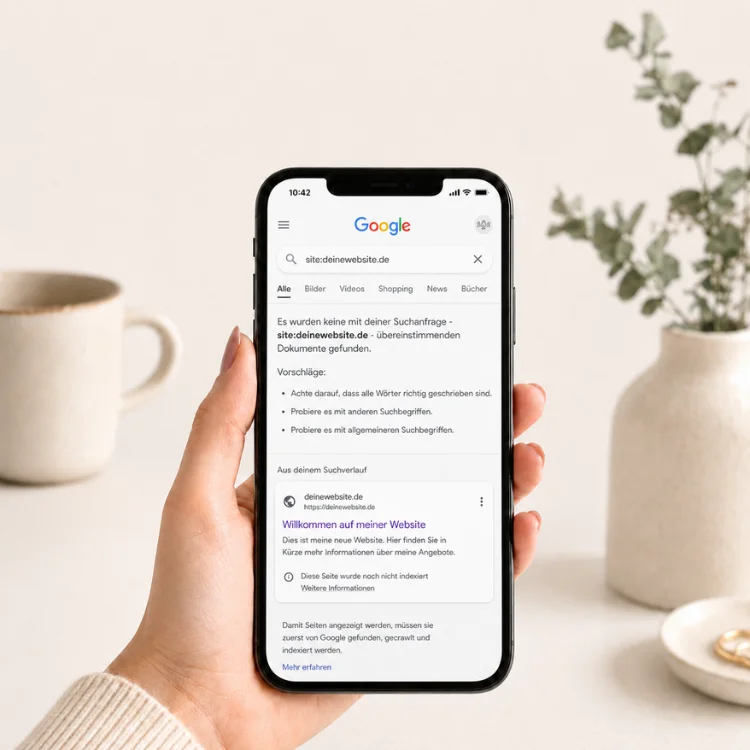
Deine Website ist online, aber ist sie auch bei Google gelistet? Das kannst du mit einer einfachen Suche grob überprüfen:
Gib bei Google Folgendes ein: „site:deinewebsite.de“: Ersetze „deinewebsite.de“ durch deine eigene Domain. Werden Seiten deiner Website angezeigt, kennt Google deine Website bereits und hat zumindest einige Inhalte in den Suchindex aufgenommen.
Erscheint kein Ergebnis, bedeutet das nicht automatisch, dass mit deiner Website etwas nicht stimmt. Möglicherweise wurde sie noch nicht indexiert oder Google zeigt über die „site:“-Abfrage nicht alle bekannten Seiten an.
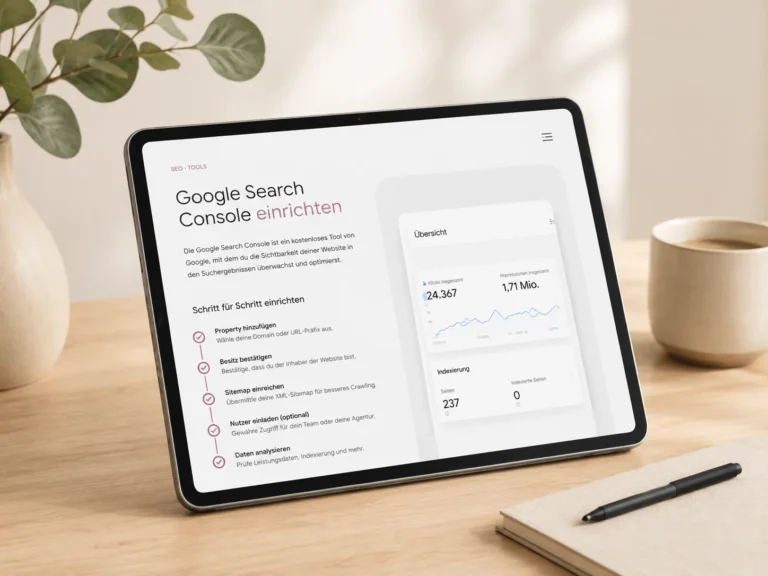
Wenn du den Status einer bestimmten Seite zuverlässig prüfen möchtest, nutzt du die URL-Prüfung in der Google Search Console. Dort siehst du, ob die betreffende URL bei Google indexiert ist und grundsätzlich in den Suchergebnissen erscheinen kann.
In diesem Beitrag zeige ich dir:
- wie Google neue Websites entdeckt,
- was Crawling und Indexierung bedeuten,
- wie du deine Website mit der Google Search Console verbindest,
- wie du deine Sitemap einreichst,
- wie du einzelne Seiten überprüfst und
- woran es liegen kann, wenn deine Website nicht bei Google erscheint.
Inhaltsverzeichnis
Website online bedeutet nicht automatisch bei Google sichtbar
Wenn du deine Website veröffentlichst, können anders sie aufrufen, sobald sie die genaue Adresse kennen. Das bedeutet aber noch nicht, dass sie auch über eine Google-Suche gefunden wird. Dafür durchläuft eine Seite normalerweise mehrere Schritte.
1. Google entdeckt die Seite
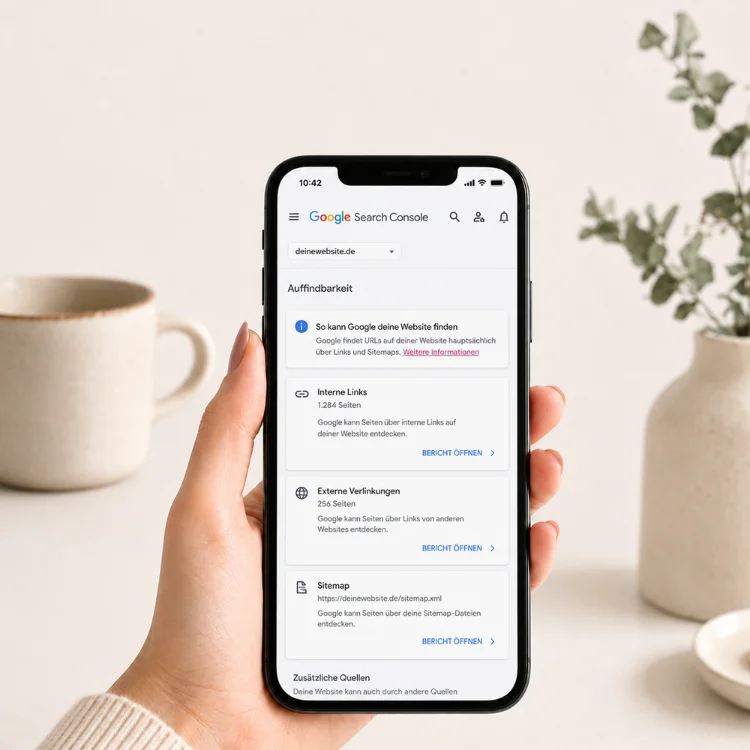
Google nutzt automatisierte Programme, sogenannte Crawler. Diese Programme folgen Links und suchen fortlaufend nach neuen oder veränderten Seiten. Google kann eine neue Seite beispielsweise über folgende Wege entdecken:- die Navigation deiner Website,
- interne Links von bereits bekannten Seiten,
- Links von anderen Websites oder
- eine Sitemap.
2. Google liest die Seite
Nachdem Google eine URL entdeckt hat, kann der Google-Crawler die Seite aufrufen. Dabei werden unter anderem folgende Inhalte verarbeitet:- Texte, Überschriften, Bilder, Links, technische Informationen und strukturierte Daten.
3. Google bewertet und speichert die Inhalte
Nach dem Crawling analysiert Google die Seite. Wenn Google die Seite in den eigenen Suchindex aufnimmt, werden Informationen über sie in einer großen Datenbank gespeichert. Dieser Schritt wird als Indexierung bezeichnet.4. Die Seite kann bei einer Suche angezeigt werden
Erst wenn eine Seite indexiert wurde, kann sie grundsätzlich in den Google-Suchergebnissen erscheinen.
Google unterscheidet dabei zwischen:
Entdecken, Crawling, Indexierung und Ausspielung bei einer passenden Suchanfrage.
Online bedeutet: Die Website ist erreichbar.
Indexiert bedeutet: Google kennt und speichert die Seite.
Sichtbar bedeutet: Die Seite wird bei passenden Suchanfragen tatsächlich angezeigt.
Findet Google eine neue Website automatisch?
In vielen Fällen: ja.
Google ist eine automatisierte Suchmaschine und sucht selbstständig nach neuen Seiten. Eine gesonderte Anmeldung jeder einzelnen Seite ist daher normalerweise nicht erforderlich.
Trotzdem solltest du dich nicht ausschließlich darauf verlassen.
Gerade bei einer neuen Website kann es vorkommen, dass:
- Google die Domain noch nicht kennt,
- einzelne Unterseiten noch nicht entdeckt wurden,
- eine Seite zwar gefunden, aber noch nicht gecrawlt wurde,
- Google eine Seite gecrawlt, aber nicht indexiert hat, oder
- technische Einstellungen die Indexierung verhindern.
Auch Änderungen an bestehenden Seiten werden nicht immer sofort erkannt. Google nennt keine feste Bearbeitungszeit. Das erneute Crawling kann einige Tage oder auch mehrere Wochen dauern. Eine eingereichte Anfrage beschleunigt den Prozess nicht garantiert.
Du kannst Google jedoch dabei unterstützen, deine Inhalte leichter zu finden.
Dazu gehören vor allem:
- eine klare Website-Navigation,
- sinnvolle interne Verlinkungen,
- eine erreichbare Sitemap und
- die Google Search Console.
Was ist die Google Search Console?
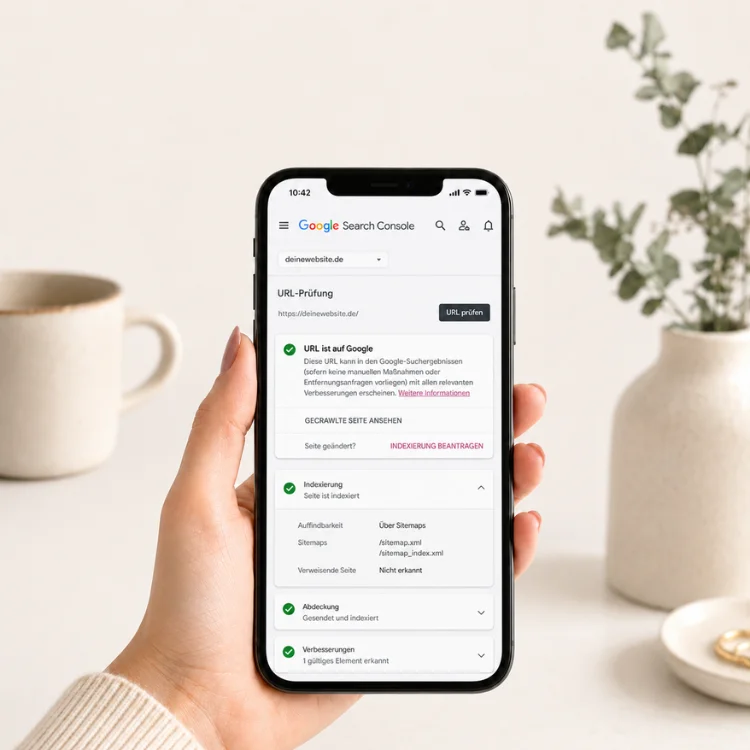
Die Google Search Console ist ein kostenloses Tool von Google.
Du kannst sie dir wie ein Kontrollzentrum für die Verbindung zwischen deiner Website und der Google-Suche vorstellen.
Die Search Console zeigt dir nicht, was Besucher auf deiner Website machen. Vielmehr zeigt sie dir, wie Google deine Website erkennt und wie sie in der Google-Suche abschneidet.
Mit der Search Console kannst du unter anderem Folgendes überprüfen:
- ob Google deine Website kennt,
- welche Seiten indexiert wurden,
- welche Seiten nicht indexiert sind,
- ob Google deine Sitemap lesen kann,
- ob technische Probleme bestehen,
- bei welchen Suchbegriffen deine Website erscheint,
- wie oft sie in den Suchergebnissen angezeigt wurde und
- wie viele Nutzer darauf geklickt haben.
Google beschreibt die Search Console als kostenlosen Dienst zum Überwachen, Verwalten und Beheben von Problemen rund um die Präsenz einer Website in der Google-Suche.
Brauche ich die Search Console zwingend?
Nein.
Deine Website kann auch ohne eingerichtete Search Console bei Google erscheinen. Ohne Search Console weißt du jedoch deutlich weniger darüber, was Google bereits verarbeitet hat und wo mögliche Probleme liegen. Ich persönlich denke, dass man ohne SearchConsole mit seiner Website blind unterwegs ist. 🙂 Für eine geschäftlich genutzte Website ist die Einrichtung daher sehr sinnvoll.
Google Search Console einrichten – Schritt für Schritt
Für die Einrichtung brauchst du:
- ein Google-Konto,
- deine Domain oder vollständige Websiteadresse,
- und eine Möglichkeit, die Inhaberschaft der Website zu bestätigen.
Google bezeichnet eine hinzugefügte Website in der Search Console als „Property“
So prüfst du, ob Google einzelne Seiten kennt
Für einzelne Seiten verwendest du die URL-Prüfung. Damit kannst du zum Beispiel kontrollieren: deine Startseite, deine wichtigste Leistungsseite, deine Kontaktseite, einen neuen Blogbeitrag oder eine überarbeitete Angebotsseite.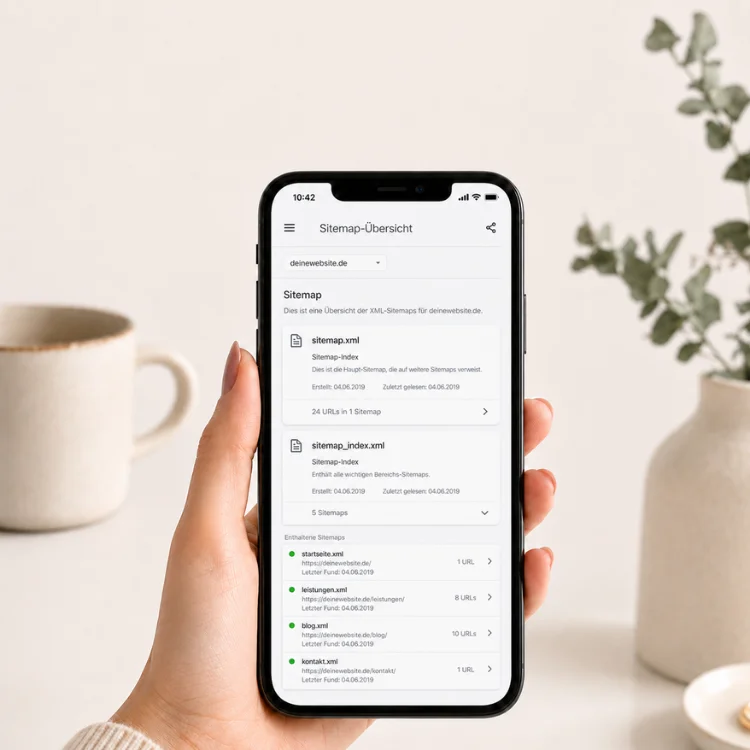
Schritt 1 – Melde dich mit einem Google-Konto an.
Öffne die Google Search Console und melde dich mit deinem Google-Konto an.
Wenn du bereits ein geschäftliches Google-Konto für Analytics, dein Unternehmensprofil oder andere Google-Dienste verwendest, ist es meist sinnvoll, dasselbe Konto zu verwenden.
Schritt 2 – Eine neue Property hinzufügen
Öffne oben links die Auswahl deiner Properties und klicke auf „Property hinzufügen“. Anschließend kannst du zwischen zwei Varianten wählen:
- Domain
- URL-Präfix
Schritt 3 – Domain oder URL-Präfix auswählen
Domain-Property
Bei einer Domain-Property gibst du nur den Domainnamen ein, zum Beispiel deinewebsite.de.
Diese Variante umfasst alle wichtigen Versionen der Domain, unter anderem mit und ohne www sowie HTTP und HTTPS, und vorhandene Subdomains.
Die Bestätigung ist bei dieser Variante ausschließlich über einen DNS-Eintrag möglich.
Vorteil:
Du erhältst eine vollständige Sicht auf die gesamte Domain.
Nachteil:
Du brauchst Zugriff auf die DNS-Einstellungen bei deinem Domain- oder Hostinganbieter.
URL-Präfix-Property
Bei einer URL-Präfix-Property gibst du die vollständige Adresse ein, zum Beispiel: https://deinewebsite.de/
Diese Property erfasst nur URLs, die mit genau diesem Präfix beginnen.
Die Varianten
- http://deinewebsite.de
- https://deinewebsite.de
und
https://www.deinewebsite.de gelten dabei als unterschiedliche Präfixe.
Vorteil:
Es stehen mehrere Bestätigungsmethoden zur Verfügung.
Nachteil:
Andere Protokoll- oder Subdomainvarianten sind nicht automatisch enthalten.
Welche Variante ist für dich sinnvoll?
Die Domain-Property ist in der Regel die umfassendere Lösung.
Sie eignet sich besonders, wenn du Zugriff auf deine Domainverwaltung hast oder wenn deine Website-Betreuung bzw. dein Hoster den DNS-Eintrag für dich setzen kann.
Die URL-Präfix-Property ist praktisch, wenn du deine Website über ein HTML-Tag, eine Datei, Google Analytics oder Google Tag Manager bestätigen möchtest.
Inhaberschaft der Website bestätigen
Google zeigt die Daten deiner Website nicht automatisch jedem Nutzer. Du musst deshalb nachweisen, dass dir die Website gehört oder dass du dazu berechtigt bist, sie zu verwalten.
Je nach Property-Typ stehen dir verschiedene Verfahren zur Verfügung.
Bestätigung über einen DNS-Eintrag
Bei einer Domain-Property erhältst du von Google einen TXT-Eintrag. Dieser Eintrag wird in der DNS-Verwaltung deiner Domain hinterlegt. Die Verwaltung findest du normalerweise bei:
deinem Domainanbieter, Webhoster oder dem Anbieter, über den deine Domain registriert wurde.
Nachdem der Eintrag gespeichert wurde, kehrst du zur Search Console zurück und klickst auf „Bestätigen“.
Bitte beachte, dass DNS-Änderungen nicht immer sofort erkannt werden. Deshalb kann die Bestätigung etwas Zeit in Anspruch nehmen.
Bestätigung über ein HTML-Tag
Bei einer URL-Präfix-Property kannst du einen von Google bereitgestellten Meta-Tag in den Kopfbereich deiner Website einfügen.
Viele Website-Systeme bieten dafür ein eigenes Feld mit Bezeichnungen wie:
„Website-Verifizierung”, „Webmaster-Tools”, „Google-Verifizierung”, „Header-Code” oder „Search-Console-Verifizierung”. Der genaue Ablauf hängt von deinem Website-System ab.
Nach dem Einfügen speicherst du die Einstellung und klickst anschließend in der Search Console auf „Bestätigen“.
Wichtig: Entferne den Bestätigungscode später nicht einfach. Google kann die Inhaberschaft erneut überprüfen.
Nach erfolgreicher Bestätigung kannst du die Property öffnen. Es kann einige Tage dauern, bis in einzelnen Berichten ausreichend Daten erscheinen.
Was ist eine Sitemap?
Eine Sitemap ist vereinfacht gesagt ein maschinenlesbares Inhaltsverzeichnis deiner Website. Sie enthält eine Liste von URLs, die Google kennen sollte.
Dazu können beispielsweise gehören:
deine Startseite, Leistungsseiten, Angebotsseiten, Blogbeiträge, Produktseiten, Kategorien
und Kontaktseiten. Eine Sitemap kann Google helfen, neue oder veränderte Seiten leichter zu entdecken.
Sie garantiert allerdings nicht, dass jede enthaltene URL auch gecrawlt oder indexiert wird. Google weist ausdrücklich darauf hin, dass nicht alle URLs einer eingereichten Sitemap zwingend verarbeitet werden.
Wo findest du deine Sitemap?
Viele Website-Systeme erstellen eine Sitemap automatisch. Häufig verwendete Adressen sind beispielsweise:
https://deinewebsite.de/sitemap.xml
oder
https://deinewebsite.de/sitemap_index.xml
Welche Adresse tatsächlich verwendet wird, hängt von deinem Website-System, Theme oder SEO-Tool ab. Rufe die mögliche Sitemap-Adresse in deinem Browser auf. Wenn du eine strukturierte Liste mit URLs oder mehreren Teil-Sitemaps siehst, ist sie grundsätzlich erreichbar.
Sitemap in der Google Search Console einreichen
Schritt 1 – Sitemap aufrufen und testen
Prüfe zunächst, ob die Sitemap ohne Anmeldung erreichbar ist. Google muss sie direkt abrufen können.
Eine Sitemap darf beispielsweise nicht durch: einen Passwortschutz, eine fehlerhafte Weiterleitung, eine Firewall oder einen Serverfehler blockiert sein.
Schritt 2 – Bereich „Sitemaps“ öffnen
Öffne deine Search-Console-Property und wähle im Menü den Punkt: „Sitemaps“
Schritt 3 – Sitemap-Adresse eingeben
Trage die Adresse deiner Sitemap in das vorgesehene Feld ein. Je nach Darstellung musst du entweder die vollständige Adresse oder nur den hinteren Teil eingeben, beispielsweise: sitemap.xml oder sitemap_index.xml. Klicke anschließend auf „Senden“.
Schritt 4 – Status überprüfen
Nach dem Einreichen zeigt Google einen Status an.
Erfolgreich
Google konnte die Sitemap abrufen und lesen. Das bedeutet jedoch nicht, dass alle dort aufgeführten Seiten indexiert wurden.
Sitemap konnte nicht abgerufen werden
Dann solltest du prüfen:
- Ist die Adresse korrekt?
- Lässt sich die Sitemap im Browser öffnen?
- Besteht ein Serverfehler?
- Ist die Datei für Google erreichbar?
- Wurde die Sitemap in der richtigen Property eingereicht?
Google empfiehlt, die Sitemap mithilfe der Live-URL-Prüfung zu testen und zu kontrollieren, ob der Abruf erfolgreich ist.
URL-Prüfung öffnen
Oben in der Search Console findest du ein Eingabefeld. Kopiere dort die vollständige Adresse der zu prüfenden Seite hinein, beispielsweise:
https://deinewebsite.de/leistungen/
Die URL muss zu der aktuell geöffneten Property gehören.
Ergebnis „URL ist auf Google“
Diese Meldung bedeutet:
- Google kennt die URL,
- die Seite ist indexiert,
- und sie kann grundsätzlich in den Suchergebnissen erscheinen.
Sie garantiert jedoch nicht, dass die Seite bei einer bestimmten Suchanfrage tatsächlich angezeigt wird oder eine gute Position erreicht.
Ergebnis „URL ist nicht auf Google“
Diese Meldung bedeutet, dass die geprüfte URL aktuell nicht in den Google-Suchergebnissen erscheinen kann. Öffne die Details, um den möglichen Grund zu sehen.
Dort findest du häufig Hinweise wie:
- Seite wurde noch nicht entdeckt,
- gefunden, aber derzeit nicht indexiert,
- gecrawlt, aber derzeit nicht indexiert,
- durch noindex ausgeschlossen,
- durch robots.txt blockiert,
- Weiterleitungsfehler, Serverfehler, 404-Fehler
- oder Google bevorzugt eine andere URL.
Was bedeutet der Live-Test?
Mit dem Live-Test prüfst du die aktuell veröffentlichte Version deiner Seite. Dabei kontrolliert Google unter anderem, ob die Seite technisch abrufbar und grundsätzlich indexierbar ist. Ein erfolgreicher Live-Test bedeutet aber nicht automatisch, dass die Seite anschließend indexiert wird.
Indexierung beantragen – wann ist das sinnvoll?
In der URL-Prüfung kannst du für einzelne Seiten eine Indexierung beantragen.
Das ist besonders sinnvoll, wenn:
- du eine wichtige Seite neu veröffentlicht hast,
- du eine Seite grundlegend überarbeitet hast,
- du eine versehentliche Indexierungssperre entfernt hast,
- du einen technischen Fehler behoben hast,
- oder Google noch eine veraltete Version kennt.
Nach dem Live-Test kannst du auf „Indexierung beantragen“ klicken.
Die URL wird dadurch zur erneuten Verarbeitung vorgemerkt. Mehrfaches Klicken beschleunigt die Bearbeitung nicht. Google weist darauf hin, dass wiederholte Anfragen für dieselbe URL keinen Vorteil bringen. Für viele Seiten ist eine funktionierende Sitemap sinnvoller als das manuelle Einreichen jeder einzelnen URL.
Warum wird meine Website nicht indexiert?
Eine fehlende Indexierung kann unterschiedliche Ursachen haben. Nicht jeder Ausschluss ist automatisch ein Fehler. Bestellbestätigungen, interne Suchseiten, Warenkorbseiten oder Verwaltungsbereiche sollen beispielsweise häufig bewusst nicht in den Suchergebnissen erscheinen.
Bei deiner Startseite oder wichtigen Leistungsseiten solltest du den Grund jedoch genauer prüfen.
Die Website ist noch neu
Bei einer neuen Domain kennt Google möglicherweise noch keine oder nur wenige Seiten.
Prüfe in diesem Fall:
- Ist die Search Console eingerichtet?
- Ist die Sitemap erreichbar?
- Wurde die Sitemap eingereicht?
- Ist die Seite intern verlinkt?
- Kann Google die Seite im Live-Test öffnen?
Die Seite ist nicht intern verlinkt
Google folgt Links, um neue Inhalte zu entdecken. Eine Seite, die weder in der Navigation noch auf anderen Seiten verlinkt ist, ist für Google schwerer auffindbar. Wichtige Seiten sollten deshalb über sinnvolle interne Links erreichbar sein.
Verlinke deine zentrale Leistungsseite beispielsweise:
- von der Startseite,
- aus deiner Navigation,
- aus passenden Blogbeiträgen
- und aus thematisch verwandten Angebotsseiten.
Die Seite steht auf „noindex“
Mit der Einstellung noindex wird Suchmaschinen mitgeteilt, dass eine Seite nicht in den Suchindex aufgenommen werden soll.
Ist diese Einstellung auf einer wichtigen Seite aktiv, kann sie nicht in den normalen Google-Suchergebnissen erscheinen.
Prüfe deshalb in deinem Website-System:
- die SEO-Einstellungen der Seite,
- globale Sichtbarkeitseinstellungen,
- Einstellungen für Beitragstypen
- und mögliche Wartungs- oder Staging-Modi.
Google darf die Seite nicht crawlen
Eine robots.txt-Datei kann festlegen, welche Bereiche Suchmaschinen-Crawler aufrufen dürfen. Wird eine wichtige Seite dort blockiert, kann Google sie möglicherweise nicht korrekt lesen.
Die Seite liefert einen Fehler
Technische Fehler können die Indexierung verhindern.
Dazu gehören unter anderem:
- 404 – Seite nicht gefunden,
- 5xx – Serverfehler,
- fehlerhafte Weiterleitungen,
- Weiterleitungsschleifen
- oder zeitweise nicht erreichbare Seiten.
Google erkennt eine andere Hauptversion
Eine Seite kann unter mehreren ähnlichen Adressen erreichbar sein. Google versucht dann, eine Hauptversion – die sogenannte kanonische URL – auszuwählen.
In der URL-Prüfung kannst du sehen:
- welche URL du selbst als Hauptversion angegeben hast
- und welche URL Google ausgewählt hat.
Der Inhalt ist sehr ähnlich oder wenig eigenständig
Wenn mehrere Seiten nahezu denselben Inhalt enthalten, kann Google entscheiden, nur eine davon zu indexieren. Auch sehr dünne Seiten mit kaum eigenständigem Nutzen werden nicht zwingend aufgenommen.
Google empfiehlt hilfreiche, verlässliche und in erster Linie für Menschen erstellte Inhalte.
Gefunden bedeutet nicht automatisch sichtbar
Eine Seite kann vollständig indexiert sein und trotzdem kaum Besucher über Google erhalten. Dann liegt das Problem nicht mehr bei der Indexierung, sondern bei der Sichtbarkeit. Die Search Console zeigt dir im Leistungsbericht wichtige Kennzahlen.
Impressionen
Eine Impression zeigt, dass deine Seite in einem Google-Suchergebnis eingeblendet wurde. Viele Impressionen bedeuten, dass Google deine Seite grundsätzlich zu Suchanfragen zuordnet.
Klicks
Ein Klick entsteht, wenn jemand deine Website aus einem Google-Suchergebnis öffnet.
Suchanfragen
Unter den Suchanfragen siehst du, mit welchen Begriffen Nutzer deine Website gefunden haben.
Dadurch kannst du erkennen:
- ob Google dein Angebot thematisch richtig versteht,
- welche Inhalte bereits sichtbar sind
- und für welche Begriffe noch Potenzial besteht.
Durchschnittliche Position
Die durchschnittliche Position gibt einen Orientierungswert dafür, an welcher Stelle deine Website bei den erfassten Suchanfragen erschien. Dieser Wert sollte nicht isoliert betrachtet werden.
Er kann sich je nach: Suchanfrage, Gerät, Standort, Zeitraum und Suchsituation deutlich unterscheiden.
Beispiel
Deine Leistungsseite ist indexiert, erhält aber:
- nur wenige Impressionen,
- keine Klicks
- und erscheint bei unpassenden Suchbegriffen.
Dann reicht die technische Indexierung allein nicht aus. Möglicherweise muss die Seite inhaltlich klarer zeigen:
- welche Leistung du anbietest,
- für wen sie gedacht ist,
- welches Problem du löst,
- wo du tätig bist
- und warum dein Angebot relevant ist.
Dein praktischer Search-Console-Schnellcheck
Du musst nicht jeden Bericht täglich kontrollieren. Für eine kleinere Unternehmenswebsite reicht eine klare Routine.
Einmalig einrichten
Prüfe folgende Punkte:
- Google Search Console eingerichtet
- Property bestätigt
- richtige Websiteversion hinzugefügt
- Sitemap eingereicht
- Startseite geprüft
- wichtigste Leistungsseite geprüft
- Kontaktseite geprüft
Nach einer neuen Seite
Wenn du eine neue wichtige Seite veröffentlichst:
- Veröffentliche die Seite.
- Verlinke sie intern.
- Prüfe, ob sie in der Sitemap enthalten ist.
- Öffne die URL-Prüfung.
- Führe bei Bedarf einen Live-Test durch.
- Beantrage einmalig die Indexierung.
Nach größeren Änderungen
Prüfe die Seite erneut, wenn du:
- den Inhalt grundlegend überarbeitet hast,
- die URL geändert hast,
- Weiterleitungen eingerichtet hast,
- SEO-Einstellungen verändert hast
- oder einen technischen Fehler behoben hast.
Regelmäßig kontrollieren
Sinnvoll ist eine Kontrolle:
- nach größeren Websiteänderungen,
- nach neuen Angebotsseiten,
- nach technischen Problemen
- oder regelmäßig im Rahmen deiner Websitepflege.
Google empfiehlt Websitebetreibern, die Search Console insbesondere nach wichtigen Änderungen zu prüfen.
Die Google Search Console ist wichtig – aber dir fehlt die Zeit dafür oder die Sicherheit im Umgang mit der Technik?
Zwischen deiner eigentlichen umsatzbringenden Arbeit, Social Media und Routinen bleibt wenig Zeit, sich zusätzlich durch Anleitungen und widersprüchliche Tipps zu arbeiten.
Ich richte deine Google Search Console ein oder prüfe, ob sie bei dir schon korrekt verbunden ist:
Ist deine Website korrekt verbunden?
Ist die Sitemap eingereicht?
Sind wichtige Seiten indexiert?
Welche Meldungen sind wirklich relevant?
Du bekommst eine klare Einschätzung – statt weiterer Baustellen.
Häufige Fragen
Findet Google meine Website oder muss ich diese bei Google anmelden?
In der Regel muss du diese nicht anmelden. Google kann Websites automatisch entdecken.
Die Search Console hilft dir jedoch, wichtige Seiten zu überprüfen, eine Sitemap einzureichen und mögliche Probleme zu erkennen.
Muss ich jede Seite einzeln einreichen?
Nein. Eine klare interne Verlinkung und eine aktuelle Sitemap sind wichtiger als das manuelle Einreichen jeder einzelnen URL.
Die URL-Prüfung eignet sich vor allem für einzelne wichtige neue oder stark überarbeitete Seiten.
Wie lange dauert es, bis Google eine Website indexiert?
Dafür gibt es keine feste Frist. Es kann wenige Tage, mehrere Wochen oder in Einzelfällen länger dauern. Eine Indexierungsanfrage ist keine Garantie für die Aufnahme in den Index.
Ist die Google Search Console kostenlos?
Ja. Die Search Console ist ein kostenloser Dienst von Google.
Bedeutet „URL ist auf Google“, dass die Seite gut gefunden wird?
Nein. Die Meldung bedeutet lediglich, dass die URL grundsätzlich in Google erscheinen kann.
Ob sie tatsächlich angezeigt wird und auf welcher Position, hängt unter anderem von der jeweiligen Suchanfrage und der Relevanz deiner Seite ab.
Kann ich einfach bei Google nach meiner Website suchen?
Als groben ersten Test kannst du folgende Suche verwenden:
site:deinewebsite.de
Damit erhältst du eine Auswahl von Seiten, die Google von deiner Domain kennt.
Für den zuverlässigen Status einer bestimmten URL solltest du jedoch die URL-Prüfung in der Search Console verwenden. Google empfiehlt für kleine Websites zunächst auch eine site:-Abfrage, weist aber darauf hin, dass für einzelne Seiten die URL-Prüfung zuständig ist.
Brauche ich die Search Console auch für eine kleine Website?
Gerade bei einer kleinen Unternehmenswebsite ist sie hilfreich. Du kannst damit schnell überprüfen, ob deine wenigen, aber wichtigen Seiten bei Google bekannt sind.
Dazu gehören insbesondere:
- die Startseite,
- zentrale Leistungsseiten,
- wichtige Angebotsseiten
- und die Kontaktseite.
Fazit – Verlasse dich nicht nur darauf, dass Google deine Website findet
Google kann deine Website automatisch entdecken.
Trotzdem solltest du überprüfen, ob deine wichtigsten Seiten tatsächlich:
gefunden, gecrawlt, indexiert und bei passenden Suchanfragen angezeigt werden. Die Google Search Console hilft dir dabei, diese Fragen zu beantworten:
- Kennt Google meine Website?
- Welche Seiten sind indexiert?
- Kann Google meine Sitemap lesen?
- Gibt es technische Probleme?
- Bei welchen Suchbegriffen erscheint meine Website?
- Welche Seiten erhalten Impressionen und Klicks?
Damit weißt du nicht nur, dass deine Website online ist. Du kannst nachvollziehen, ob sie auch die Voraussetzungen dafür erfüllt, über Google gefunden zu werden.